Mac-App · macOS 14+
Media Drop.
Fotos & Videos übertragen. Fotos und Videos vom iPhone dorthin kopieren, wo du sie haben möchtest. In eigene Ordner, auf externe Laufwerke und auf Wunsch mehrfach gesichert. Lokal, übersichtlich und ohne Abo.
Deine Fotos. Deine Ordner.
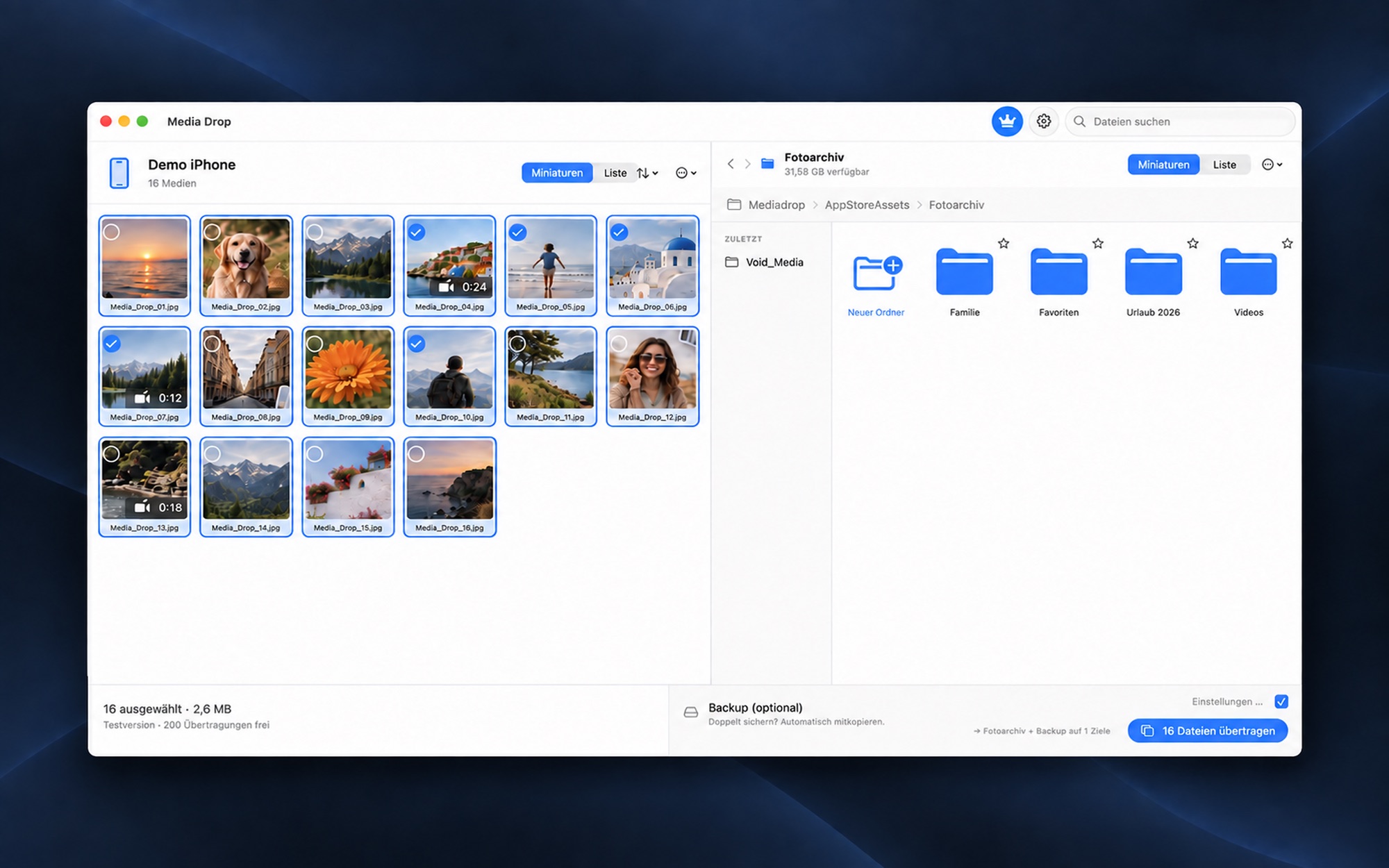
Fotos und Videos vom iPhone landen normalerweise in einer Mediathek, die du nicht selbst sortierst. Media Drop dreht das um: Links siehst du alles, was auf deinem iPhone liegt, rechts deine Ordner. Du ziehst die Bilder genau dorthin, wo sie hingehören, auf den Mac, auf eine externe Festplatte oder ein Netzlaufwerk.
Anschließen. Auswählen. Ziehen.
iPhone verbinden
Per USB-Kabel anschließen, entsperren und „Diesem Computer vertrauen“ bestätigen. Media Drop lädt deine Medien Stück für Stück.
Medien auswählen
Als Miniaturen oder Liste, durchsuchbar und sortierbar. Die Leertaste zeigt ein Foto oder Video groß, die Pfeiltasten blättern weiter.
Ziel wählen
Rechts einen Ordner öffnen, in Unterordner springen oder direkt einen neuen Ordner anlegen.
Übertragen
Die Auswahl in den Ordner ziehen oder auf „Übertragen“ klicken. Media Drop prüft jede Kopie, bevor sie als fertig gilt.
Einmal übertragen. Doppelt gesichert.
Schalte unten „Backup (optional)“ ein, und Media Drop kopiert jede Übertragung gleichzeitig auf weitere Ziele mit, etwa auf eine zweite Festplatte oder ein NAS. Bis zu zehn Backup-Ziele stehen bereit, und häufig genutzte Kombinationen speicherst du als Gruppe.
Die Auswahl merkt sich Media Drop für den nächsten Start. Das Backup läuft nur, wenn du selbst eine Übertragung startest. Es gibt keinen versteckten Hintergrunddienst.
Beispielansicht. Ob ein Ziel erreichbar ist, zeigt Media Drop vor dem Start.
Erst geprüft, dann fertig.
Eine Kopie ist erst dann erfolgreich, wenn sie wirklich vollständig ist. Media Drop vergleicht die Dateigröße und berechnet eine SHA-256-Prüfsumme. Erst wenn alles stimmt, wird die Datei als übertragen markiert.
- Nichts wird überschrieben. Gibt es eine Datei schon, zeigt Media Drop den Konflikt und du entscheidest.
- Verlauf: Für jede Datei und jedes Ziel siehst du später, was wohin kopiert wurde.
- Abbrechen geht jederzeit, bereits geprüfte Kopien bleiben erhalten.
Aufräumen, aber sicher.
Wenn deine Bilder gesichert sind, kannst du sie direkt aus Media Drop vom iPhone löschen. Dafür gibt es zwei Wege, und beide fragen ausdrücklich nach.
- Vom iPhone löschen … per Rechtsklick auf ein Medium, mit eigener Bestätigung.
- Anzeigen → Löschen bietet nur Medien an, die nachweislich übertragen wurden, und prüft alle nötigen Kopien vorher noch einmal.
- Verknüpfte Ressourcen, die sich nicht sicher zuordnen lassen, bleiben gesperrt.
Favoriten & letztes Ziel
Ein Stern merkt Ordner, die du oft brauchst. „Letztes Ziel“ springt zurück zum zuletzt genutzten Ordner.
Öffnet sich von selbst
Auf Wunsch startet Media Drop automatisch, sobald du dein iPhone anschließt.
Hell, dunkel, wie macOS
Das Erscheinungsbild wählst du in den Einstellungen.
Dein Logo oben
Ein eigenes Logo für die obere Leiste, zum Beispiel für dein Studio.
Für alle, die ihre Bilder selbst ordnen.
Fotograf:innen & Creator
Material vom Shooting direkt in den Projektordner, gleichzeitig aufs Backup.
Familien
Urlaubsfotos in „Urlaub 2026“, Kinderfotos auf das gemeinsame NAS.
Teams & Büros
Baustellen- oder Produktfotos ohne Cloud direkt ins richtige Verzeichnis.
200 Übertragungen gratis. Danach einmal zahlen.
Media Drop lädst du kostenlos. Du kannst insgesamt 200 Medien kostenlos übertragen. Danach schaltet Media Drop Pro unbegrenzte Übertragungen frei, als einmaliger In-App-Kauf ohne Abo. Durchsuchen und Ansehen bleibt auch danach kostenlos.
| Funktion | Kostenlos | Media Drop Pro |
|---|---|---|
| iPhone-Medien ansehen, suchen, sortieren | ✓ | ✓ |
| Übertragung mit Prüfung | 200 Medien insgesamt | unbegrenzt |
| Backup-Ziele und Gruppen | ✓ | ✓ |
| Verlauf und sicheres Löschen | ✓ | ✓ |
| Bezahlung | kostenlos | einmalig, kein Abo |
Keine Cloud. Kein Konto.
Media Drop überträgt direkt per USB vom iPhone auf deinen Mac. Deine Kopien sind ganz normale Dateien in deinen Ordnern. Media Drop erfasst keine Daten und braucht kein Benutzerkonto.
- System
- macOS 14 Sonoma oder neuer
- Verbindung
- iPhone per USB-Datenkabel (Version 1.0)
- Ziele
- Ordner auf dem Mac, externe Laufwerke, eingebundene Netzlaufwerke
- Backup
- bis zu 10 zusätzliche Ziele, als Gruppe speicherbar
- Prüfung
- Dateigröße und SHA-256
- Kategorie
- Foto & Video
- Datenerfassung
- Keine
Häufige Fragen
Brauche ich iCloud?
Nein. Media Drop überträgt direkt vom angeschlossenen iPhone auf deinen Mac. Es ist weder eine Cloud noch ein Konto nötig.
Werden Dateien überschrieben?
Nein. Gibt es eine Datei im Ziel schon, zeigt Media Drop den Konflikt an und du entscheidest, was passiert.
Geht das auch über WLAN?
Version 1.0 überträgt ausschließlich per USB. Das ist schnell, stabil und braucht keine Netzwerkeinrichtung.
Mein iPhone wird nicht angezeigt. Was tun?
iPhone entsperren, mit einem USB-Datenkabel verbinden und „Diesem Computer vertrauen“ bestätigen. Prüfe, ob das Gerät im Finder unter „Orte“ erscheint, und starte Media Drop danach neu.
Läuft das Backup automatisch im Hintergrund?
Nein. Die Backup-Ziele werden bei jeder Übertragung mitkopiert, die du selbst startest. Es gibt keinen zeitgesteuerten Dienst im Hintergrund.
Kann ich Media Drop ohne iPhone ausprobieren?
Ja. Über „Demo iPhone starten“ lädt Media Drop Beispielfotos und ein Beispielvideo. So kannst du alles gefahrlos testen.
Wie stelle ich Media Drop Pro wieder her?
Im Pro-Dialog auf „Käufe wiederherstellen“ klicken. Dafür brauchst du dieselbe Apple-ID wie beim Kauf.
Fotos endlich da, wo sie hingehören.
Media Drop erscheint in Kürze im Mac App Store. Schreib uns, wenn du beim Start Bescheid bekommen möchtest.