Mac-App · macOS 14+
Void.
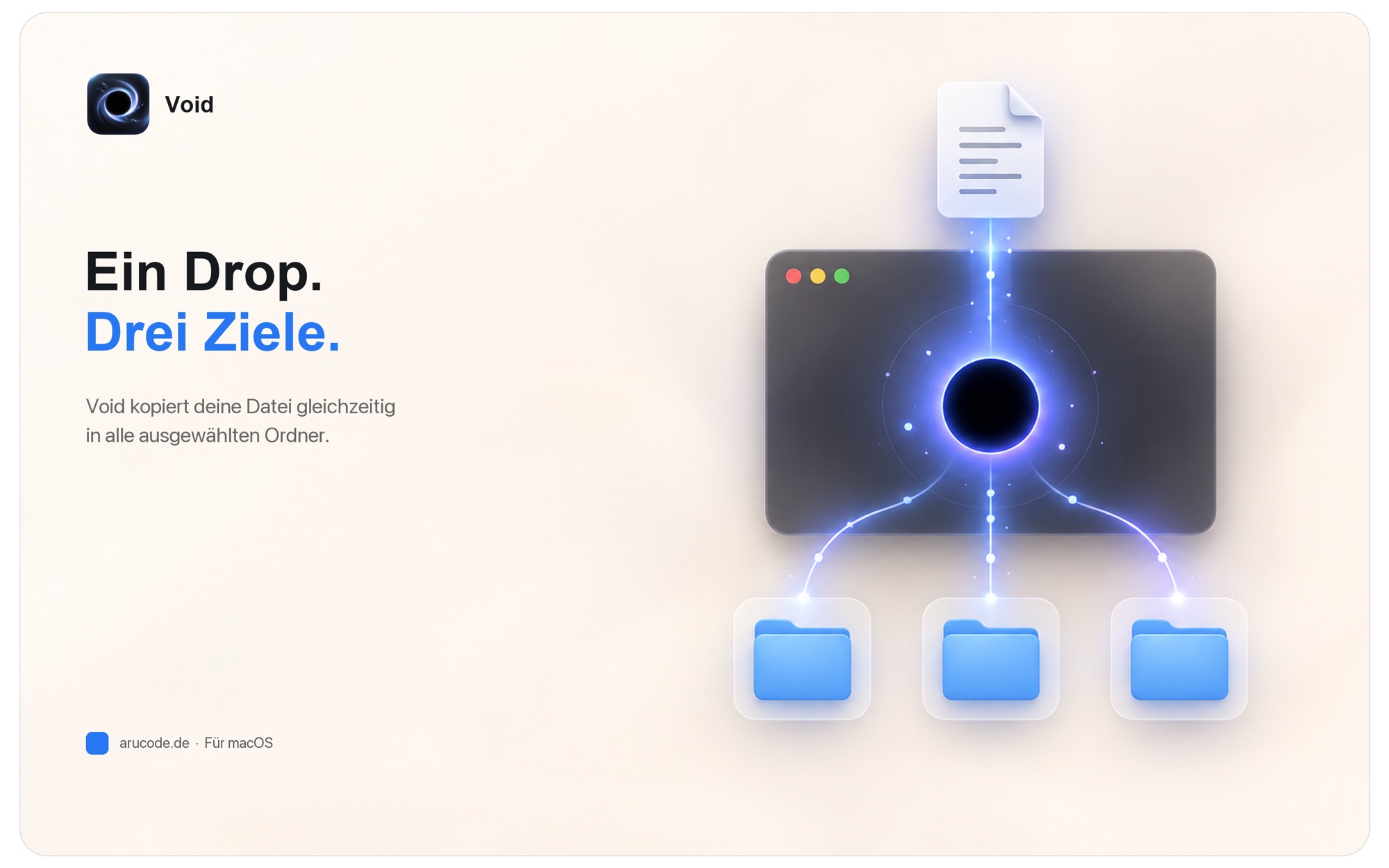
Ein Drop. Drei Ziele. Dateien am Bildschirmrand ablegen und Void kopiert sie gleichzeitig in alle ausgewählten Ordner.
Dein Bildschirmrand wird zur Ablage.
Du arbeitest in Photoshop, im Browser oder in Mail und willst eine Datei schnell wegsortieren. Normalerweise heißt das: Finder öffnen, Ordner suchen, Fenster verschieben, ziehen. Mit Void ziehst du die Datei einfach an den Rand deines Bildschirms. Dort sitzt ein kleines, dunkles Void-Symbol, saugt die Datei ein und legt sie in deinem Zielordner ab.
Kein Fensterwechsel, keine Klickstrecke, kein Suchen. Void läuft unauffällig in der Menüleiste und ist immer da, wenn du etwas loswerden willst.
In drei Schritten eingerichtet.
Zielordner wählen
Über das Void-Symbol in der Menüleiste öffnest du die Einstellungen und fügst deinen Zielordner hinzu. macOS fragt einmal nach dem Zugriff, danach merkt sich Void den Ordner.
Platz am Rand festlegen
Links, rechts, oben oder unten: Du wählst die Kante und schiebst Void live genau an die Stelle, die zu deinem Arbeitsplatz passt.
Ziehen und loslassen
Datei aus einer beliebigen App an den Rand ziehen. Void zeigt „Loslassen“, die Sog-Animation startet und die Datei ist abgelegt.
Ein Drop. Drei Ziele. Oder zehn.
Mit Void Pro legst du beliebig viele Zielordner an und wählst per Häkchen, welche gerade aktiv sind. Eine Datei, ein Drop, und sie landet gleichzeitig in jedem ausgewählten Ordner, zum Beispiel im Kundenprojekt, im Archiv und auf der Backup-Festplatte.
- Single-Sog (kostenlos): Die Datei geht in dein markiertes Primärziel.
- Multi-Sog (Pro): Die Datei wird in jeden ausgewählten Zielordner kopiert.
- Erst wenn alle Kopien angekommen sind, entfernt Void das Original. Klappt eine Kopie nicht, bleibt deine Datei an ihrem ursprünglichen Ort.
Wie leicht du Void beim Ziehen triffst
Dateitypen automatisch einsortieren
z. B.
VOID_Ablegen und gleich sortiert.
Schalte Smart Sorting ein, und Void erkennt gängige Dateitypen. Bilder, Dokumente und Archive landen automatisch in eigenen Unterordnern deines Ziels. Ziehst du mehrere Dateien auf einmal, fasst Void sie in einem Ordner mit Datum und Uhrzeit zusammen.
Mit einem Präfix erkennst du später sofort, was über Void abgelegt wurde. Und gibt es eine Datei schon, wird nichts überschrieben: Void hängt einfach eine Nummer an, etwa „Angebot (2).pdf“.
So dezent oder so auffällig, wie du willst.
Die Standard-Animation übernimmt automatisch die Akzentfarbe deines Mac. Mit „Sog testen“ siehst du sofort, wie sie wirkt.
SVG
Klein im Umfang. Groß im Alltag.
Aus jeder App
Ob Browser, Mail, Bildbearbeitung oder Finder: Alles, was sich ziehen lässt, kann Void aufnehmen. Auch ganze Ordner.
Freie Position
Jede der vier Kanten, frei verschiebbar entlang des Rands oder mit einem Klick zentriert.
Einstellbare Trefferzone
Die Zonenbreite bestimmt, wie leicht du Void beim Ziehen triffst. Schmal für Ruhe, breit für Tempo.
Nichts wird überschrieben
Gleichnamige Dateien bekommen eine Nummer. Ein Ordner kann nicht in sich selbst abgelegt werden.
Startet mit dem Mac
Auf Wunsch öffnet sich Void beim Anmelden und sitzt sofort an seinem Platz.
Deutsch und Englisch
Void spricht die Sprache deines Systems.
Kostenlos starten. Einmal upgraden.
Void ist kostenlos im Mac App Store. Void Pro ist ein einmaliger In-App-Kauf, ohne Abo. Den aktuellen Preis zeigt dir der App Store.
| Funktion | Void | Void Pro |
|---|---|---|
| Dateien am Bildschirmrand ablegen | ✓ | ✓ |
| Position, Zonenbreite, Animation | ✓ | ✓ |
| Smart Sorting und Präfix | ✓ | ✓ |
| Schutz vor Namenskonflikten | ✓ | ✓ |
| Zielordner pro Drop | 1 Primärziel | beliebig viele |
| Eigene Symbole (PNG, JPG, SVG) | – | ✓ |
| Bezahlung | kostenlos | einmalig, kein Abo |
Deine Dateien gehen nirgendwohin.
Void hat keine Benutzerkonten, keine Werbung und keine Analytik. Dateinamen und Inhalte werden nicht übertragen. Zielordner, Einstellungen und dein eigenes Symbol bleiben lokal auf deinem Mac.
Die einzige Verbindung nach außen ist Apples StoreKit, und zwar nur für Kauf und Wiederherstellung von Void Pro. Mehr dazu in der Datenschutzerklärung zu Void.
- System
- macOS 14 Sonoma oder neuer
- Version
- 1.0
- Kategorie
- Dienstprogramme
- Sprachen
- Deutsch, Englisch
- Kauf
- Kostenlos, Void Pro als einmaliger In-App-Kauf
- Datenerfassung
- Keine
- Entwickler
- Alexander Rudi · ARUcode
Häufige Fragen
Kopiert oder verschiebt Void meine Dateien?
Void legt die Datei in deinen Zielordnern ab und entfernt danach das Original. So bleibt nichts doppelt liegen. Kann eine Kopie nicht geschrieben werden, etwa weil eine Festplatte fehlt, bleibt das Original an seinem Platz.
Was ist der Unterschied zwischen Void und Void Pro?
Void legt jede Datei in einem Primärziel ab. Void Pro schaltet den Multi-Sog frei, also beliebig viele Zielordner gleichzeitig, und eigene Symbole als PNG, JPG oder SVG. Alles andere ist in beiden Versionen gleich.
Was passiert, wenn es die Datei im Ziel schon gibt?
Nichts wird überschrieben. Void hängt eine fortlaufende Nummer an, zum Beispiel „Rechnung (2).pdf“.
Was macht Smart Sorting genau?
Void sortiert nach Dateiendung: Bilder (jpg, png, gif, heic) nach „Void_Media“, Dokumente (pdf, docx, txt, pages) nach „Void_Dokumente“, Archive (zip, dmg, pkg) nach „Void_Archive“ und alles andere nach „Void_Sonstiges“. Die Unterordner entstehen automatisch.
Funktioniert Void mit mehreren Bildschirmen und im Vollbild?
Void sitzt an der Kante, die du festlegst, und bleibt beim Arbeiten in anderen Apps erreichbar. Wenn sich etwas bei deinem Setup anders verhält, schreib uns über den Void Support.
Sammelt Void Daten?
Nein. Kein Konto, keine Werbung, keine Analytik. Details stehen in der Datenschutzerklärung.
Wie stelle ich meinen Pro-Kauf wieder her?
In den Void-Einstellungen unter „Void Pro“ auf „Käufe wiederherstellen“ klicken. Dafür brauchst du dieselbe Apple-ID wie beim Kauf.
Bereit für weniger Klicks?
Kostenlos laden, Zielordner wählen, loslegen.